|
マウス操作で拡大・縮小などの操作を行うことができます。
 |
拡大・縮小 |
|
移動 |
|
回転 |
|
その他 |
拡大・縮小
 範囲指定
範囲指定
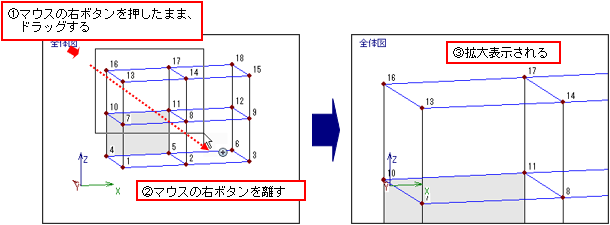
拡大したい範囲をマウスで指定することにより、拡大表示することができます。
拡大した図を縮小する場合は、[表示]メニューの【 縮小】をクリック、または[-]キーで行います。
拡大した図を縮小する場合は、[表示]メニューの【
縮小】をクリック、または[-]キーで行います。ホイール回転
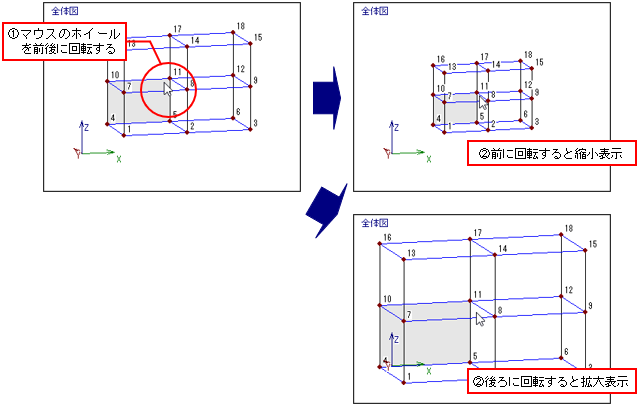
マウスのホイールを前後に回転すると、拡大・縮小表示します。
| ※ | 拡大/縮小した図は、ウィンドウツールバーの ボタンや[Ctrl]+[Home]キーで標準表示に戻ります。 ボタンや[Ctrl]+[Home]キーで標準表示に戻ります。 |
| ※ | [表示]メニューの【 拡大】、【縮小】やキー操作からも、図の拡大/縮小表示を行うことができます。 拡大】、【縮小】やキー操作からも、図の拡大/縮小表示を行うことができます。 |
| ※ | 【環境設定】で「ホイールの回転を反転する」をチェックした場合は、ホイールの回転を反転することができます。 |
移動
マウスのホイールを押すとカーソルの表示が変わります。そのまま上下左右にドラッグすると、表示角度を変更せずに表示位置を各方向へ移動します。

| ※ | 移動した図は、ウィンドウツールバーのボタンや[Ctrl]+[Home]キーで標準表示に戻ります。 |
| ※ | [Ctrl]+[↑][↓][←][→]キーでも各方向へ表示位置を移動することができます。 |
回転
[Ctrl]キーを押しながらマウスのホイールを押すとカーソルの表示が変わります。そのまま各方向にドラッグすると、回転表示します。

| ※ | 回転した図は、ウィンドウツールバーのボタンや[Ctrl]+[Home]キーで標準表示に戻ります。 |
| ※ | [↑][↓][←][→]キー、[Shift]+[←][→]キーでもX軸、Y軸、Z軸回りで回転表示することができます。 |
その他
| マウス+キー | 説 明 |
|---|---|
| Ctrl+ホイールの回転※ | 表示されている図を上下に移動します。 |
| Shift+ホイールの回転※ | 表示されている図を左右に移動します。 |
| ダブルクリック | 表示されている図以外の場所でダブルクリックすると、表示オプションダイアログを表示します。 |
| ※ | 【環境設定】で「ホイールの回転を反転する」をチェックした場合は、ホイールの回転を反転することができます。 |
▲PAGETOP